Rokasgrāmata
Mac atbalsts
Omarchy ir iebūvēts atbalsts Intel Mac datoriem. Pašlaik ir pāris zināmi ierobežojumi, bet, kamēr tu tos apzinies un ar tiem samierinies; tu vari iedvest jaunu dzīvību savos vecajos Mac datoros, uzstādot Omarchy.
Lūdzu, ņem vērā, ka uzstādīšana M sērijas Mac datoros pašlaik netiek tieši atbalstīta. Vairāk par šī jautājuma stāvokli vari uzzināt kanālā #omarchy-on-other mūsu Discord.
Vienkāršā testā mums izdevās panākt 36% veiktspējas pieaugumu 2019. gada MacBook Pro, tikai vien uzstādot Omarchy.
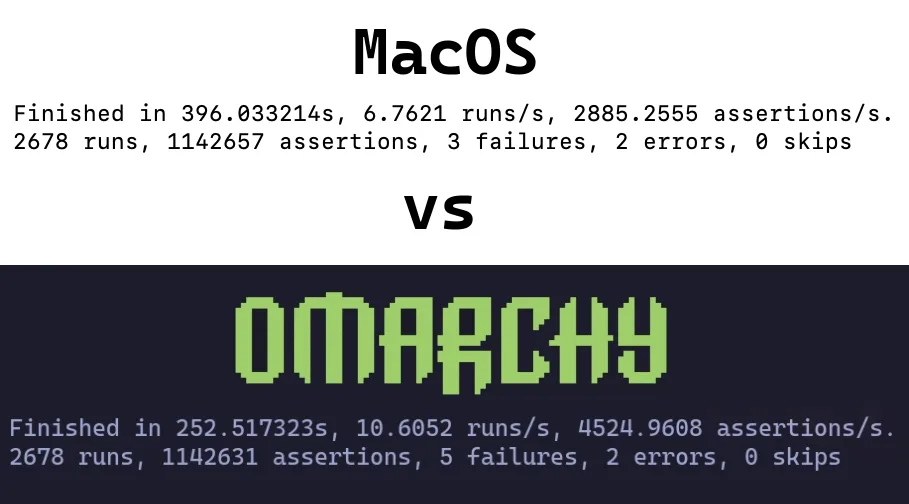
Omarchy uzstādīšana Mac datorā
Omarchy pašlaik atbalsta tikai situāciju, kad tā ir vienīgā uzstādītā OS. Uzstādīšanas laikā disks tiks izdzēsts, un MacOS vairs nebūs palaižams.
Vēlāk to joprojām varēsi atjaunot, izmantojot Internet Recovery, ja vēlēsies.
Šajā daļā pieņemsim, ka tu jau esi izlasījis Darba sākšana un tavs USB disks ir gatavs. Ja neesi, ej un izdari to tagad.
Secure Boot atspējošana #
Lai palaistu palaižamo USB disku, kā arī OS, ir nepieciešams atspējot Apple Secure Boot. Lai to atspējotu, veic šādas darbības:
- Izslēdz savu Mac datoru
- Ieslēdz to un nekavējoties nospied un turi Command-R, līdz parādās ielādes ekrāns
- Izvēlies savu lietotāju un ievadi paroli, ja tiek prasīts
- Kad esi atkopšanas ekrānā, izvēļņu joslā izvēlies Utilities > Startup Security Utility
- Ievadi paroli, kad tiek prasīts autentificēties
- Secure Boot opcijās izvēlies “No Security”
- External Boot opcijās izvēlies “Allow booting from external or removable media”
Uzstādīšanas sākšana #
- Ievieto USB disku
- Restartē savu Mac datoru un nekavējoties nospied un turi Option, līdz parādās palaišanas ierīču ekrāns
- Izvēlies oranžo EFI Boot ierīci
- Turpini ar uzstādīšanu kā parasti
Uzstādītājs nosaka Mac aparatūru un automātiski piemēro nepieciešamos labojumus: Broadcom Wi-Fi draiverus un programmaparatūru, SPI tastatūras draiveri MacBook modeļiem, kuriem tas nepieciešams, un NVMe apturēšanas labojumu tiem pašiem modeļiem.
Zināmie ierobežojumi
Kopienas dalībnieki pastāvīgi strādā pie šo problēmu risinājumiem, tāpēc, ja tās tev traucē, pievienojies #omarchy-on-other mūsu Discord un noskaidro, vai ir kādas aktuālas to risināšanas metodes.
Ierīces ar T1 mikroshēmu #
Apple T1 mikroshēma tika prezentēta 2016. gada beigās un tika izmantota tikai pirmās paaudzes MacBook Pro modeļos ar Touch Bar.
- MacBook Pro 13 collu (2016, divas Thunderbolt 3 pieslēgvietas) – Modelis: A1706
- MacBook Pro 13 collu (2016, četras Thunderbolt 3 pieslēgvietas) – Modelis: A1708
- MacBook Pro 15 collu (2016) – Modelis: A1707
Zināmās problēmas #
- Touch Bar nedarbojas
- Skaņa nedarbojas
Ierīces ar T2 mikroshēmu #
Apple T2 Security Chip tika prezentēta 2017. gadā. T2 mikroshēmas ražošana tika pārtraukta līdz ar pāreju uz Apple silicon (M sērijas mikroshēmām), sākot no 2020. gada.
- iMac Pro (2017) – Modelis: A1862
- MacBook Pro 13 collu (2018, četras Thunderbolt 3 pieslēgvietas) – Modelis: A1989
- MacBook Pro 15 collu (2018) – Modelis: A1990
- MacBook Air (Retina, 13 collu, 2018) – Modelis: A1932
- Mac mini (2018) – Modelis: A1998
- MacBook Pro 13 collu (2019, divas Thunderbolt 3 pieslēgvietas) – Modelis: A2159
- MacBook Pro 13 collu (2019, četras Thunderbolt 3 pieslēgvietas) – Modelis: A2178
- MacBook Pro 15 collu (2019) – Modelis: A1990
- iMac (Retina 5K, 27 collu, 2020) – Modelis: A2115 (iMac20,1 un iMac20,2)
- MacBook Pro 13 collu (2020, divas Thunderbolt 3 pieslēgvietas) – Modelis: A2265
- MacBook Pro 15 collu (2020) – Modelis: A1990
Šajos modeļos uzstādītājs automātiski iestata ielāpoto linux-t2 kodolu, T2 audio konfigurāciju, Apple Broadcom Wi-Fi/Bluetooth programmaparatūru un ventilatora vadību, izmantojot t2fanrd. Touch Bar darbojas ar kodolā iebūvēto Boot Camp stila atbalstu.
iMac Retina 5K (2017) #
- gada 27 collu iMac nav T2 mikroshēmas, tāpēc uzstādītājs to iestata tāpat kā citus Intel Mac datorus.
- iMac (Retina 5K, 27 collu, 2017) – Modelis: A1419
Zināmās problēmas #
- Displejs nedarbojas tā sākotnējā 5120×2880 izšķirtspējā: panelis sastāv no divām daļām, un standarta draiveris izgaismo tikai vienu
- Skaņa nedarbojas
- Spilgtuma vadībai nav nekādas ietekmes
- Miega režīms uzkar datoru; to var atjaunot, tikai izslēdzot un no jauna ieslēdzot barošanu
Kopienas ielāpotājs šim modelim novērš displeja, skaņas un spilgtuma problēmas: omarchy-imac18-3.