Rokasgrāmata
Terminālis
Foot ir noklusējuma terminālis Omarchy. Tas ir ātrs, viegls un savietojams pat ar veciem datoriem. Tomēr tas neatbalsta vietējās cilnes vai dalījumus.
Ja tu izmanto Tmux, tev tas varbūt nerūp, bet, ja ne, mēs pilnībā atbalstām arī Alacritty, Ghostty un Kitty kā opcijas. Izvēlies savu priekšroku zem Instalēt > Terminālis Omarchy izvēlnē.
Jaunu termināli startē, izmantojot Super + Return. (Šī piesaiste automātiski norādīs uz jebkuru termināli, ko esi instalējis, izmantojot Instalēt > Terminālis, un tu vari pārslēgties starp instalētajiem termināliem zem Iestatīšana > Noklusējumi > Terminālis.)
Tmux
Tmux nodrošina konsekventu, programmējamu saskarni rūtīm, logiem (pazīstamiem arī kā cilnēm) un atsākamām sesijām neatkarīgi no tava termināla. Tas darbojas pat attālos saimniekos, tāpēc, kad tu veic SSH uz serveri, tu vari izmantot to pašu pieeju.
Jaunu Tmux sesiju svaigā terminālī startē, izmantojot Super + Alt + Return, un, tā kā Tmux ir pastāvīgs process, tu vari atsākt savu sesiju pat tad, ja aizver šo termināli. Vienkārši nospied Ctrl + Space (ko sauc par prefiksa taustiņu), pēc tam s, lai redzētu visas savas aktīvās sesijas.
Omarchy nāk ar ergonomiski optimizētu Tmux konfigurāciju, kurai ir daudz taustiņu piesaišu, kas jāiemācās, tāpēc turi apkrāptu lapu pa rokai.
Tmux izkārtojuma funkcijas
Tā kā Tmux ir programmējams, mēs varam izmantot funkcijas, lai izveidotu izkārtojumus. Omarchy nāk ar četrām dažādām funkcijām izplatītiem izstrādātāju izkārtojumiem.
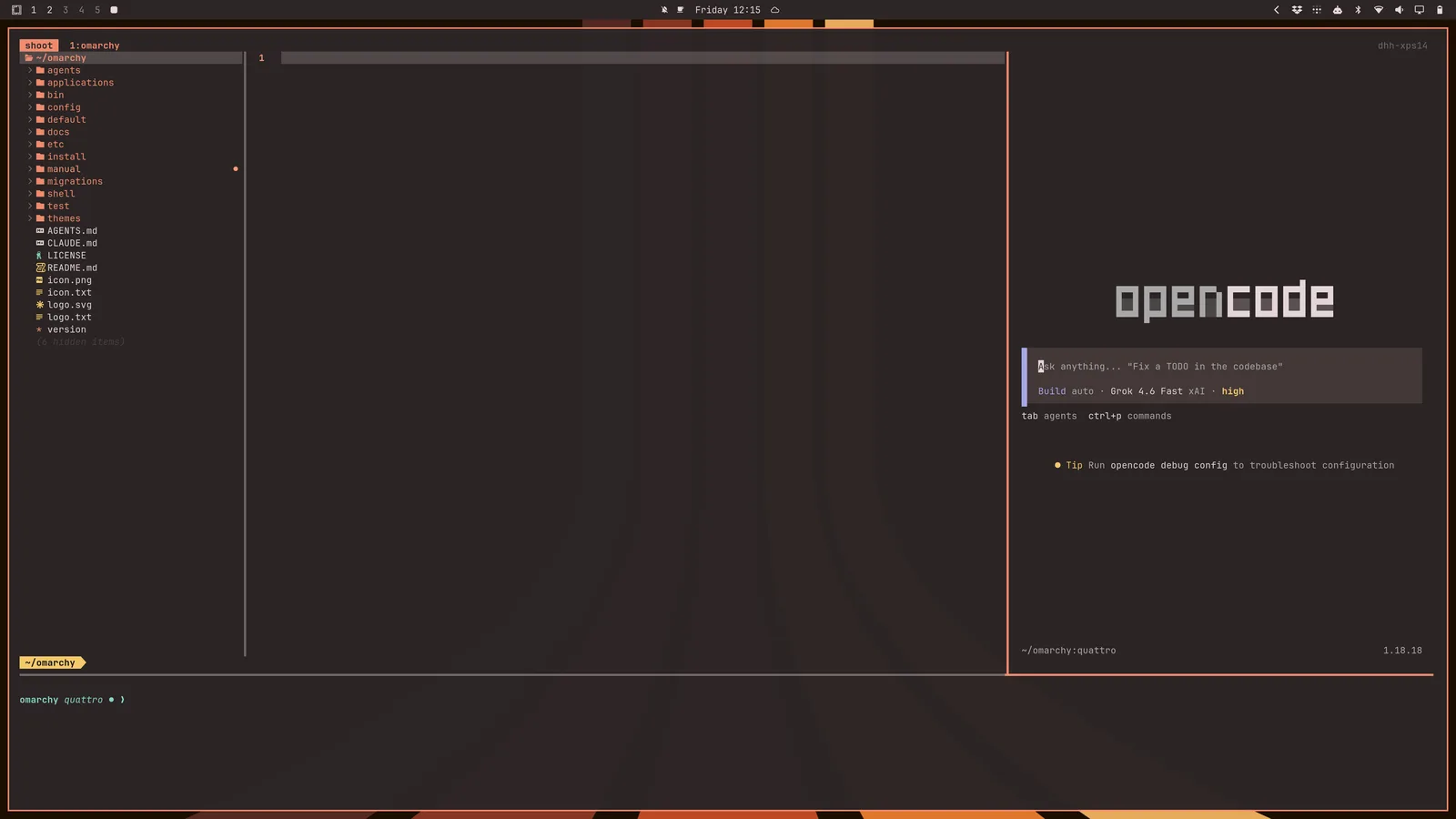
tdl [agent] startē trīsdaļīgu IDE līdzīgu saskarni ar $EDITOR kreisajā pusē, tavu izvēlēto AI aģentu labajā pusē (piemēram, c opencode vai cx Claude vai codex OpenAI) un pēc tam termināli apakšā.
Tātad tdl c startētu šo (vai vienkārši ic):
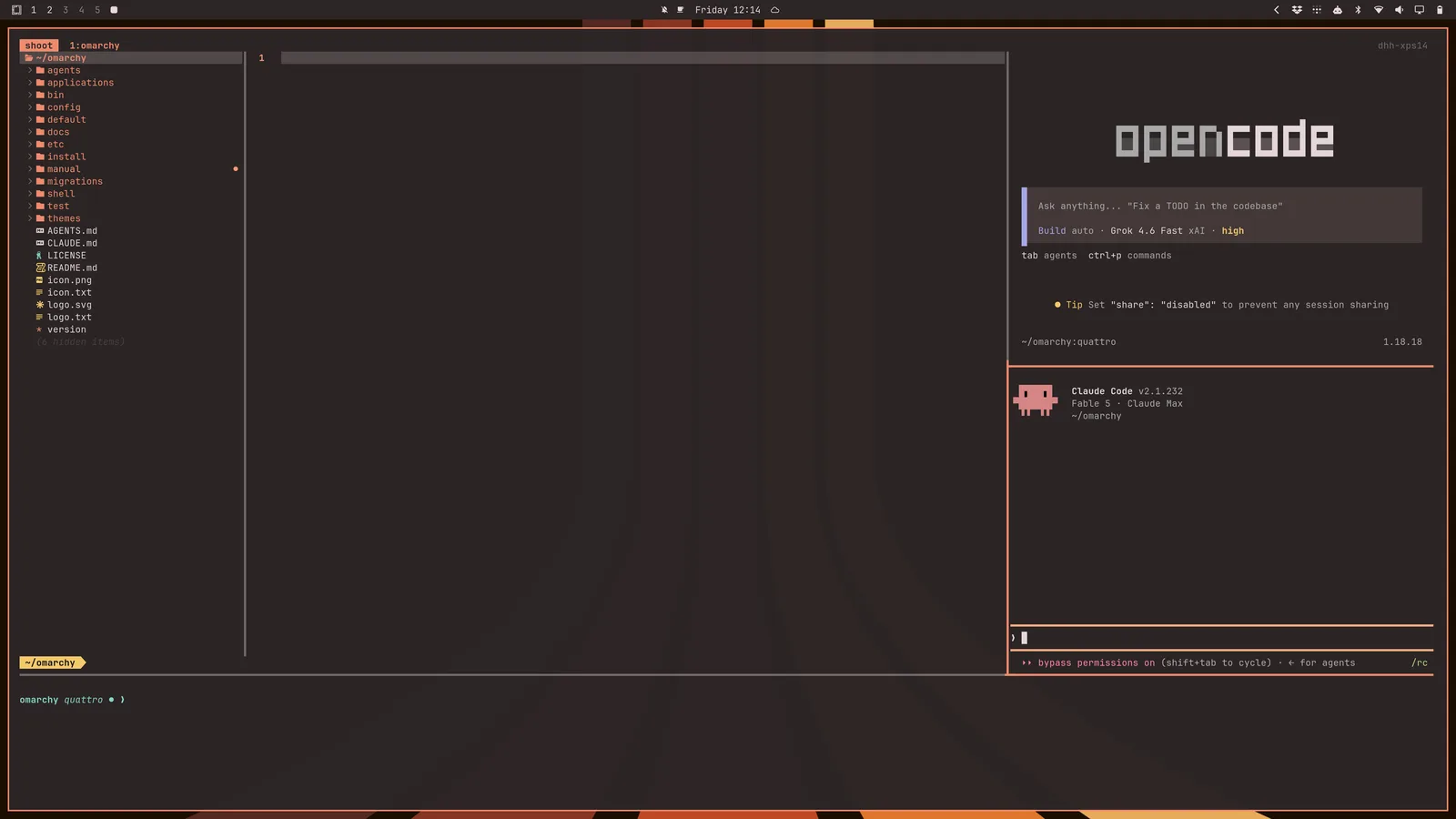
Tu vari arī startēt otru aģentu ar tdl c cx (opencode + claude) (vai vienkārši icx):
Ir arī tds, kas startē četrdaļīgu kvadrātu ar redaktoru augšējā kreisajā stūrī, dzīvu diff vērotāju augšējā labajā stūrī, termināli apakšējā kreisajā stūrī un opencode apakšējā labajā stūrī.
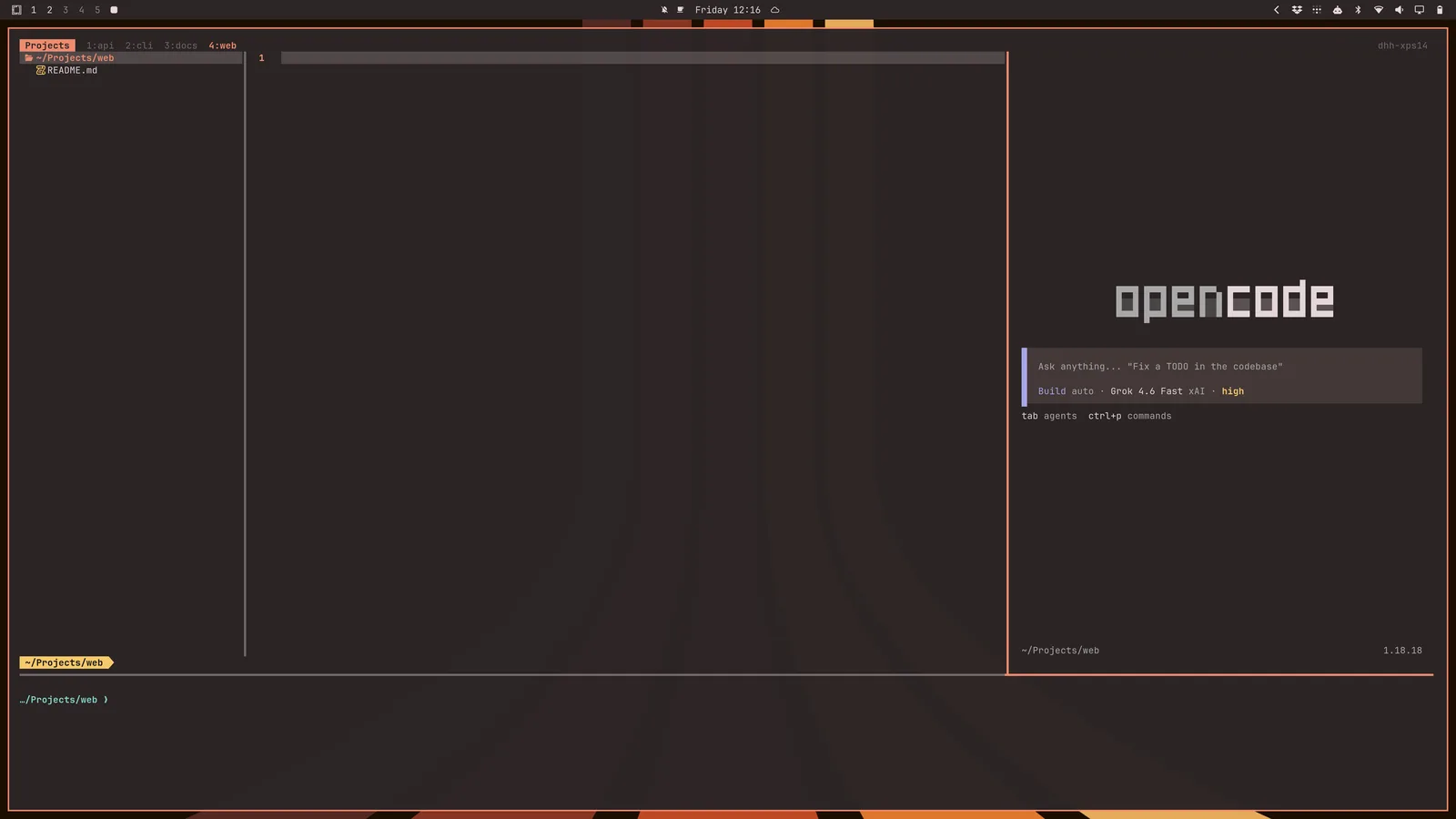
Tu vari startēt šo izkārtojuma konfigurāciju arī katrai apakšdirektorijai pašreizējā direktorijā, izmantojot tdlm [agent], pēc tam pārvietoties, izmantojot alt + 1/2/3/4/5/...:
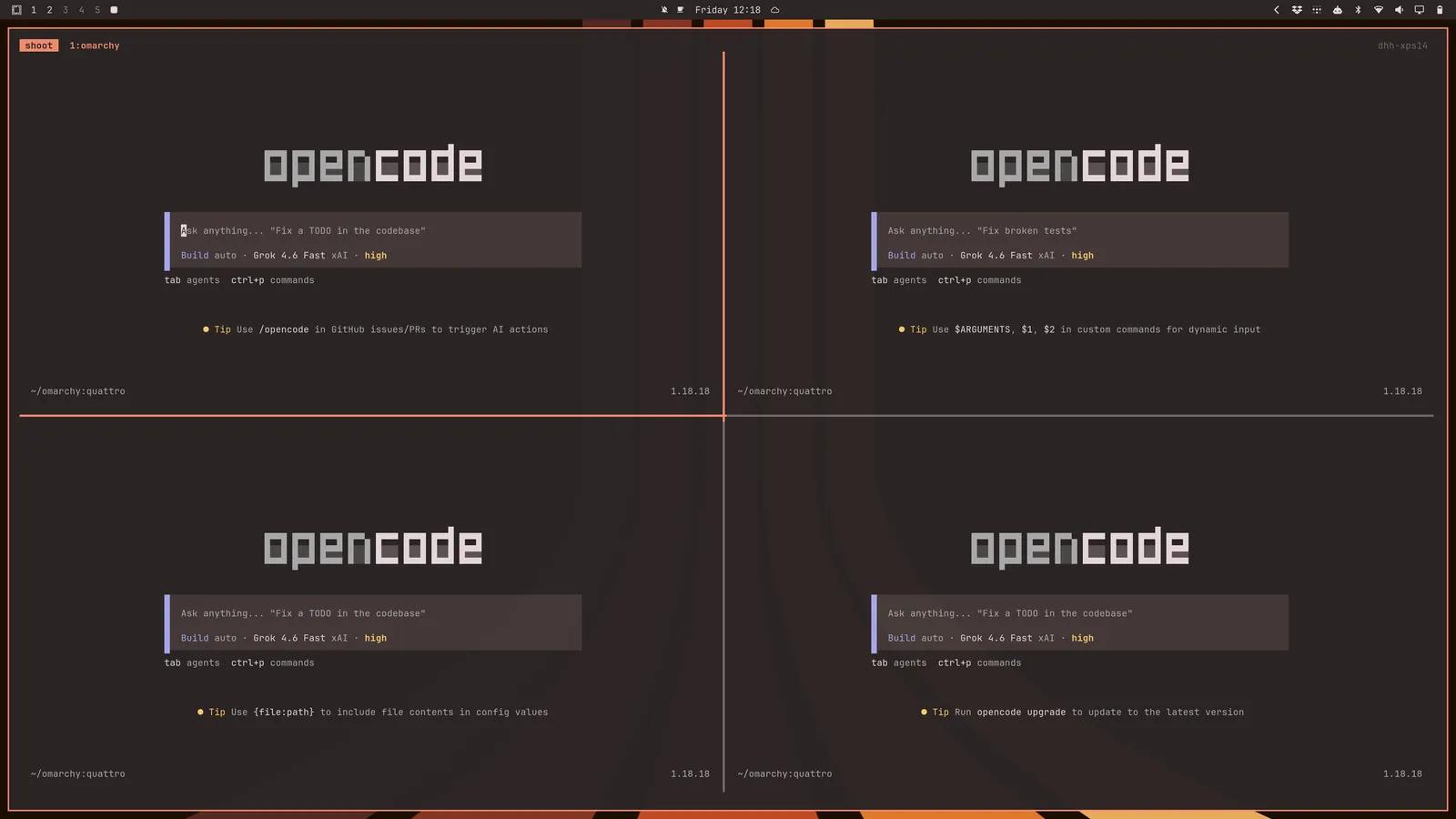
Visbeidzot, tu vari startēt aģentu spietu, izmantojot tsl [panes] [command]. Tātad tsl 4 c dos tev četrdaļīgu opencode aģentu režģi: